miércoles, 30 de abril de 2014

Dios no esta Muerto

1. ¿La película cubrió sus expectativas o no fue la que pensó que sería? (sea breve)
Si cubrió mis expectativas hasta las sobrepaso, estuvo muy buena y muy bonita.

2. ¿Qué fue lo más impactante de la película? (puede ser detallista)

Lo mas impactante es cuando Josh le pregunta al Prof. Radisson porque odia a Dios y le contesto que porque le quito todo lo importante en su vida. Entonces Josh le respondió: ¿Como puede odiar a alguien que no existe?.

3. ¿Qué hubiese hecho ud al solicitarles que escribieran "Dios está muerto" en una página de papel con su nombre y entregarla al profesor?
No lo hubiera hecho aunque hubiera reprobado la materia no importa, porque eso es negar a Dios. 


4. Independientemente la respuesta anterior, explique las razones de la misma:
Dios nos manda a no negarlo enfrente de las personas por que si lo hacemos el nos va a negar en el cielo. 


5. ¿Qué enseñanza le dejó la película y que aplicaciones personales le dará en su vida a partir de ella?

Que cuando la situación lo requiera hay que defender el nombre de Dios y estar convencidos de nuestar fe y amor hacia Dios 

6. Agregue la imagen del nombre de la película + su Nombre Completo
.


Laboratorio

1. ¿Qué significa que un disco esté fragmentado?

Los datos que contiene el disco duro estan de manera dispersa y desordenada. La lectura y escritura en el disco esta ineficientes y puede ser que vuelva mas lenta la computadora/pc/laptop. 

2. Ejecute "Información del Sistema" (Tecla Windows + Pausa, o clic derecho en "Equipo" y luego en Propiedades) y escriba lo siguiente:

a) Nombre del SO: Windows 7
b) Versión: Enterprise
c) Fabricante del Sistema: Microsoft Corporation 
d) Procesador: Intel(R) Pentium (R) CPU G645 @ 2.90 GHz 2.90 GHz
e) Memoria RAM: 2.00 GB (1.89 GB utilizable) 

3. Proyector de Pantalla Windows 7

Un protector de pantalla es una imagen o patrón en movimiento que aparece en la pantalla cuando no se ha usado el mouse o el teclado durante un intervalo de tiempo especificado.

4. Panel de Control Windows 7 

El Panel de control se llama así porque es una especie de centro de comando de Windows. Da acceso a todas las herramientas para configurarlo. De personalización, sistema y seguridad, administración de programas y hardware, o las relacionadas con Internet y las redes.

miércoles, 9 de abril de 2014

Introducción a Webs.com


www.webs.com


Webs.com es un sitio donde te ofrece crear una página web gratis con diseños hechos profesionalmente y fácil de usar.

Características 

  • El generador de sitios de un solo clic de Webs no requiere conocimientos técnicos
  • Muéstrese profesional con un nombre de dominio
  • Quita la mística del Marketing SEO 
  • Se puede agregar fotos y videos
  • Puedo vincularlo con sus redes sociales
  • Lo puede manejar desde su celular
Su modos de uso

  • Seleccione un tema de diseño profesional para su sitio. 
  • Agregar páginas dinámicas (unos, servicios, contactos). 
  • Incluye aplicaciones de gran alcance como una tienda web, blog, o un calendario
  •  Diseña tu encabezado con el nombre y 
  • Arrastrar y soltar contenido zonas como presentaciones de diapositivas, formularios y mapas. 
  • Traiga a la vida con sus imágenes y videos.
  • poner en marcha su sitio web con un solo clic. 
  • Cree un nombre de dominio personalizado para agregar un poco de brillo extra. 
  • Comparte tu obra maestra con familiares y amigos.
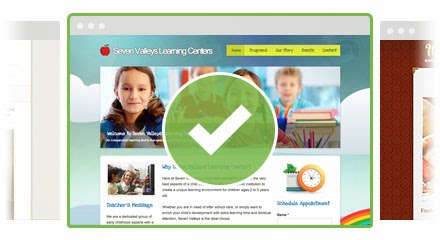
Ejemplos 


Planes de Pago 
Básica- $3.75 c/mes (sitios básicos)
Mejorada-$7.50 c/mes(empresas)
Pro-$16.50 c/me (Tiendas en línea) 

7 Temas  Populares
  1. Magazine
  2. Dark Chrome
  3. Classy
  4. Organic White
  5. Faith
  6. Soft Light
  7. School

jueves, 20 de marzo de 2014

Software para Bases de Datos


  • Microsoft Access : Access es un sistema de bases de datos personal de Microsoft. Se trata de un producto de software orientado hacia lo visual, lo que hace que quienes no sean programadores puedan crear bases de datos útiles con facilidad.
Ventajas
  1.  Administrar toda la información desde un único archivo de base de datos.
  2.  Eficacia de los datos, facilitando el seguimiento, la creación de informes y el uso compartido con otras personas.
  3. Almacenar los datos una vez en una tabla y verlos desde varios lugares.
Desventajas
  1. Limitaciones en el procesamiento de las búsquedas
  2. Si la quieres usar para ambientes corporativo no te va a servir por su poca estabilidad.
  3. La base de datos de Access es que no es multiplataforma, pues sólo está disponible para sistemas operativos de Microsoft. 
  • Visual FoxPro:  Producido por Microsoft, este sistema de base de datos es conocido por su motor de procesamiento rápido y la capacidad de manejar numerosas transacciones simultáneas.
Ventajas

  1. Administración de Datos e Interoperabilidad 
  2. Fácil de Actualizar
  3. Flexibilidad para Construir Todo Tipo de Soluciones de Base de Datos
Desventajas

  1. Dificultad de mantenimiento.
  2. Menor capacidad de procesamiento (no funciona adecuadamente con grandes volumenes de informacion)
  3. Seguridad (Menos niveles de acceso). 
  • MySQL Database: MySQL es una base de datos basada en servidor que permite a varios usuarios acceder a múltiples bases de datos. El software funciona en múltiples plataformas, incluyendo la mayoría de las variedades de UNIX y Windows. 
Ventajas
  1. Velocidad al realizar las operaciones
  2. Bajo costo en requerimientos para la elaboración de bases de datos
  3. Facilidad de configuración e instalación.
Desventajas
  1. Un gran porcentaje de las utilidades de MySQL no están documentadas.
  2. No es intuitivo
  3. No tiene integridad referencial
  • SQL Server:SQL Server es un servidor de base de datos a nivel empresarial escalable. Este producto se diferencia de la base de datos personal al no proporcionar las herramientas para el usuario que proporciona un producto de base de datos individual. 
Ventajas
  1. Puede ser útil para manejar y/o obtener datos de la red de redes. 
  2.  Ofrece una potente forma de unir SQL e Internet. 
  3. Si trabajamos en una red local nos permite agregar otros servidores de SQL Server.
Desventajas
  1.  La enorme cantidad de memoria RAM que utiliza para la instalación y utilización del software. 
  2.  La relación calidad-precio esta muy debajo comparado con oracle.
  3. Una de las desventajas de SQL es que si lo quieres para practicas no te va hacer útil por que en el se prohíben muchas cosas tiene restricciones 
  • Oracle: La base de datos Oracle es otra base de datos escalable a nivel empresarial. La base de datosde SQL soporta bases de datos corporativas distribuidas, que permiten al usuario acceder a los datos de forma local o desde bases de datos remotas en una transacción transparente. Las bases de datos distribuidas ayudan a superar las limitaciones físicas de un entorno informático físico. 
Ventajas
  1. Puede ejecutarse en todas las plataformas, desde una Pc hasta un supercomputador.
  2. Oracle es la base de datos con mas orientación hacía Internet
  3. Un aceptable soporte
Desventajas
  1. Las licencias de Personal Oracle son excesivamente caras
  2. La necesidad de ajustes.
  3. Un Oracle mal configurado puede ser desesperantemente lento


Bibliografía

  • http://www.ehowenespanol.com/ejemplos-programas-administracion-bases-datos-lista_126285/
  • http://adsiaccess.blogspot.com/2011/11/ventajas-y-desventajas.html
  • http://monagarcia.blogspot.com/p/ventajas-y-desventajas.htmlhttp://www.ecured.cu/index.php/Visual_Foxpro
  • http://mx.answers.yahoo.com/question/index?qid=20090919151521AARvnMj
  • http://www.slideshare.net/profetiacademico/desventajas
  • http://uan-informaticas.blogspot.com/2010/04/ventajas-y-desventajas-de-oracle.html


viernes, 28 de febrero de 2014

Pixlr Editor

Definición

Es un editor de imágenes y fotografías online donde puedes editar, recortar, redimensionar y mejorar cualquier imagen sin salir del navegador. 

http://pixlr.com/editor/


Ventajas

1. Es fácil de usar
2. No se tiene que instalar ningún programa, lo puedes hacer desde tu navegador
3. Posee gran variedad de herramientas

Desventajas

1. Necesitas Internet para utilizarlo
2. Si se sube una imagen muy pesada, puede se que se tarde a cargar
3. Puede costar adaptarse al programa 

Imagen

Antes
Después

jueves, 27 de febrero de 2014

Software Libre

Definición

El software libre son programas de ordenador que pueden ser utilizados, copiados, modificados y redistribuidos libremente por sus usuarios.

10 Ejemplos de Software Libre


Video Dub


Pdf Creator


Miranda 


Notepad++


Audacity 


Wire Shark

 Visual Boy Advance


Ares Galaxy
 7-Zip

Eraser


10 Ventajas del Software Libre

  1. Económico
  2. Soporte y Compatibilidad por un largo plazo
  3. Libertad de uso
  4. Libertad de distribución
  5. Se puede traducir a varios idiomas
  6. Se puede modificar, no solo los creadores si no también las personas
  7. Combate a la copia ilegal del software
  8. Existen aplicaciones para todos los sistemas operativos (Linux, Windows, Mac) 
  9. Posee licencia libre
  10. Sistemas mas seguros

10 Desventajas del Software Libre

  1. Puede ser complicado para instalar
  2. No posee garantía del autor
  3. Menos compatibilidad con el hardware
  4. Poca estabilidad en el campo de multimedia y juegos 
  5. Interfaces gráficas menos agradables
  6. El intercambio de archivos es mas difícil
  7. Sin Internet, no es útil
  8. Algunas aplicaciones especificas no están en el mercado
  9. Para su administración, se necesita de profesionales capacitados
  10. Algunos poseen virus 

miércoles, 19 de febrero de 2014

Hardware y Software

Definiciones

HARDWARE: Componentes físicos del ordenador, es decir, todo lo que se puede ver y tocar. Existen dos tipos: 
- El que se encuentra dentro de la torre o CPU.
 El que se encuentra alrededor de la torre o CPU.

SOFTWARE: Son las instrucciones que el ordenador necesita para funcionar, no existen físicamente, o lo que es igual, no se pueden ver ni tocar. 
- Sistemas Operativos: Tienen como misión que el ordenador gestione sus recursos de forma eficiente, además de permitir su comunicación con el usuario.
- Aplicaciones: Son programas informáticos que tratan de resolver necesidades concretar del usuario, como por ejemplo: escribir, dibujar, escuchar música, entre otros. 


5 ejemplos de hardware
  • El monitor: es un dipositivo de salida que muestra datos o informacion al usuario.
  • El teclado: utiliza una disposición de botones o teclas, para que actúen como palancas mecánicas o interruptores electrónicos que envían información a la computadora.
  • El raton: es un dispositivo apuntador utilizado para facilitar el manejo de un entorno gráfico en una computadora.
  • Disco Duro:  es un dispositivo de almacenamiento de datos no volátil que emplea un sistema de grabación magnética para almacenar datos digitales
  • Impresora:  permite producir una gama permanente de textos o gráficos de documentos almacenados en un formato electrónico, imprimiéndolos en medios físicos, normalmente en papel, utilizando cartuchos de tinta o tecnología láser.
5 ejemplos de software
  • Java: es un lenguaje de programación y la primera plataforma informática creada por Sun Microsystems en 1995. Es la tecnología subyacente que permite el uso de programas punteros, como herramientas, juegos y aplicaciones de negocios. 
  • Adobe Acrobat: es una familia de programas informáticos desarrollados por Adobe Systems diseñados para visualizar, crear y modificar archivos con el formato Portable Document Format, más conocido como PDF. 
  • Windows: es un sistema operativo con interfaz gráfica para computadoras personales propiedad de la empresa Microsoft.
  • Excel: una aplicacion que ofrece una hoja de calculo. 
  • Word: una aplicacion que ofrece un procesador de texto. 
Proceso para instalar hardware y software en Windows 2007 

HardwareLa mayoría de los dispositivos de hardware o móviles se pueden instalar simplemente conectándolos al equipo. Windows instalará automáticamente el controlador correspondiente si está disponible. En caso contrario, Windows le pedirá que inserte el disco de software suministrado con el dispositivo de hardware.

SoftwareLa forma de agregar un programa depende de la ubicación de sus archivos de instalación. Generalmente, los programas se instalan desde un CD o DVD, desde Internet o desde una red

Proceso para desintalar hardware y software en Windows 2007

Hardware: Normalmente, no es necesario usar el Administrador de dispositivos para desinstalar un dispositivo Plug and Play. Basta con desconectar el dispositivo Plug and Play del equipo. Sin embargo, es posible que deba reiniciar el equipo dependiendo del tipo de dispositivo. Para desinstalar un dispositivo

  1. Abrir el Administrador de dispositivos.
  2. Haga doble clic en el tipo de dispositivo que desea desinstalar.
Haga clic con el botón secundario del mouse en el dispositivo específico que desee y, a continuación, haga clic en Desinstalar. También puede hacer doble clic en el dispositivo y, a continuación, en la ficha Controlador, hacer clic en Desinstalar